
Descargar Snipping Tool – Software gratuito de captura de pantalla y anotación para Windows, Mac, Android e iOS
Snipping Tool es un software utilitario ligero y gratuito diseñado para simplificar el proceso de capturar y compartir capturas de pantalla en múltiples plataformas. Ya sea que estés documentando un error, creando tutoriales o compartiendo una actualización rápida, esta herramienta ofrece una forma rápida y segura de tomar recortes rectangulares, de forma libre, de ventana o de pantalla completa. Con herramientas de anotación integradas como bolígrafos, resaltadores, etiquetas de texto y flechas, Snipping Tool te ayuda a enfatizar los detalles clave directamente en tus capturas. La aplicación admite una integración fluida con el portapapeles y permite guardar instantáneamente en tu dispositivo en formatos comunes como PNG, JPEG y BMP. Ideal para estudiantes, profesionales y usuarios ocasionales por igual, Snipping Tool combina facilidad de uso con funcionalidad esencial, convirtiéndose en una opción preferida para las necesidades diarias de captura de pantalla.
Características clave de Snipping Tool
Snipping Tool se destaca como una solución confiable y eficiente de captura de pantalla gracias a su diseño cuidadoso y sus funciones centradas en el usuario. Uno de sus aspectos más elogiados es la variedad de modos de recorte: los usuarios pueden elegir entre recortes rectangulares para selecciones precisas, recortes de forma libre para formas irregulares, recortes de ventana para capturar ventanas de aplicaciones individuales y capturas de pantalla completa para imágenes integrales. Esta flexibilidad garantiza que, ya sea que estés resaltando un mensaje de error específico o documentando un flujo de trabajo completo, puedas adaptar tu captura a tus necesidades exactas.
Otra gran fortaleza reside en las herramientas de anotación. Después de capturar un recorte, los usuarios pueden mejorar inmediatamente su imagen usando una variedad de opciones. La herramienta de bolígrafo integrada permite dibujar a mano alzada, mientras que el resaltador llama la atención sobre secciones importantes. También puedes insertar cuadros de texto, agregar flechas y dibujar formas para guiar a los espectadores a través de tu captura. Estas funciones son especialmente útiles para educadores que crean materiales de lección, equipos de TI que informan problemas o trabajadores remotos que comparten actualizaciones de proyectos.
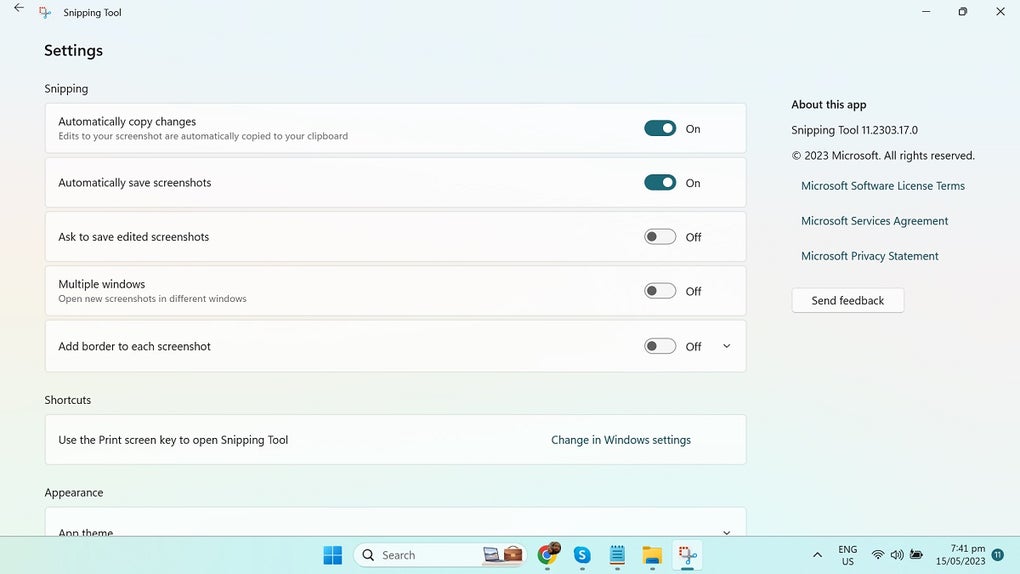
Snipping Tool también admite el uso rápido del portapapeles, lo que significa que puedes copiar tu recorte directamente al portapapeles y pegarlo en correos electrónicos, documentos o aplicaciones de mensajería sin guardar un archivo primero. Para quienes prefieren mantener un registro, la herramienta permite guardar tus capturas directamente en tu dispositivo con nombres y ubicaciones de archivo personalizables. Además, el software incluye herramientas básicas de edición como recorte y cambio de tamaño, lo que permite ajustes menores sin necesidad de abrir un editor de imágenes separado. Todas estas funciones se entregan a través de una interfaz limpia y minimalista que no requiere curva de aprendizaje, perfecta para usuarios de todos los niveles de habilidad.
Cómo instalar y usar Snipping Tool
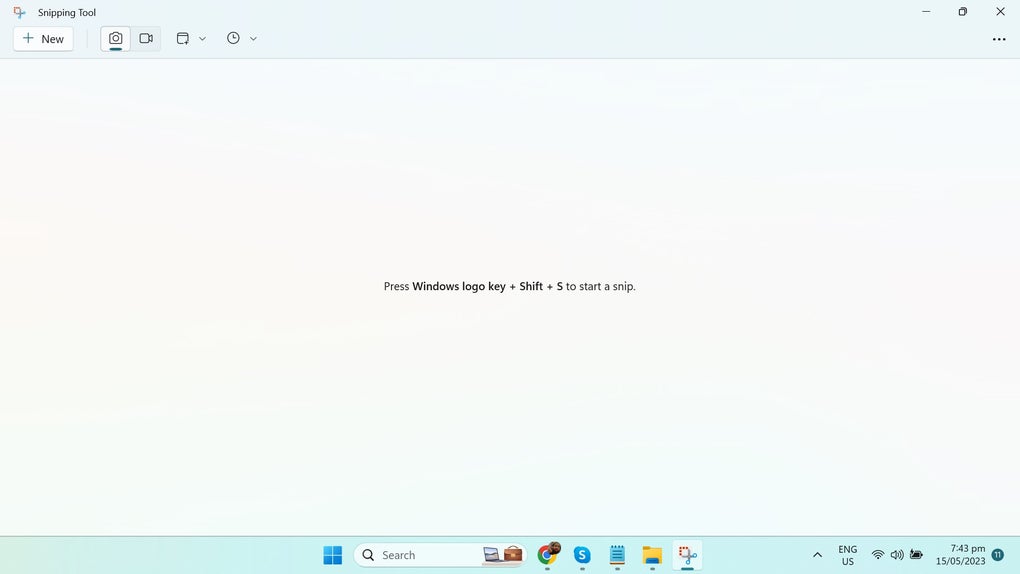
Instalar y usar Snipping Tool es sencillo, especialmente para usuarios de Windows. En la mayoría de las versiones modernas de Windows 10 y Windows 11, la herramienta ya está integrada en el sistema operativo y se puede acceder a ella mediante el menú Inicio buscando “Snipping Tool”. Una vez abierta, verás una interfaz simple con cuatro opciones de recorte: Nuevo, Modo y un menú desplegable para seleccionar el tipo de captura que prefieras.
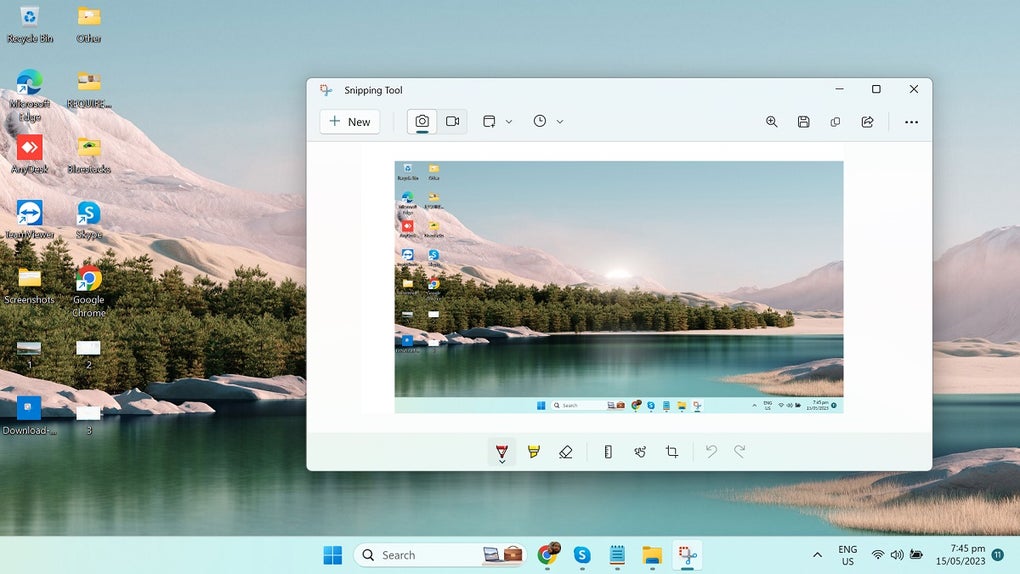
Para comenzar a capturar, haz clic en “Nuevo” y elige el modo de recorte deseado. Por ejemplo, selecciona “Recorte rectangular” para arrastrar un cuadro alrededor del área que deseas capturar, o “Recorte de ventana” para hacer clic en una ventana de aplicación específica. Después de capturar, el recorte aparece en una nueva ventana donde puedes comenzar a anotar inmediatamente usando las herramientas de la barra superior. Puedes cambiar los colores del bolígrafo, ajustar el grosor, agregar texto o resaltar áreas con la herramienta de resaltado.
Una vez satisfecho, puedes guardar el archivo haciendo clic en “Archivo” > “Guardar como” y elegir el formato que prefieras—PNG, JPEG, BMP o GIF. Alternativamente, usa el botón “Copiar” para copiar la imagen a tu portapapeles y usarla de inmediato en otras aplicaciones. Para usuarios de Mac, Android o iOS, la funcionalidad equivalente está disponible a través de herramientas nativas como Screenshot en macOS, o aplicaciones de terceros que replican la experiencia de Snipping Tool. Aunque la herramienta original es exclusiva de Windows, varias alternativas gratuitas en la App Store y Google Play ofrecen características similares con soporte multiplataforma.
Compatibilidad y requisitos del sistema
Snipping Tool está diseñado principalmente para sistemas operativos Windows, con compatibilidad total en Windows 7, Windows 8, Windows 10 y Windows 11. Funciona eficientemente tanto en sistemas de 32 bits como de 64 bits y requiere recursos mínimos del sistema, lo que la hace ideal para máquinas antiguas o de bajo rendimiento. El software no requiere instalación desde fuentes externas, ya que viene preinstalado en la mayoría de los dispositivos Windows, garantizando una experiencia segura y sin complicaciones.
Para usuarios en otras plataformas, las herramientas nativas de captura de pantalla en Mac (Comando + Shift + 4), Android (Encendido + Bajar volumen) e iOS (Botón lateral + Subir volumen) ofrecen funcionalidades comparables. Sin embargo, estas herramientas carecen de las avanzadas funciones de anotación que se encuentran en Snipping Tool. Para lograr resultados similares en dispositivos no Windows, los usuarios pueden descargar aplicaciones gratuitas de terceros como Skitch, Lightshot o Snapseed, que proporcionan opciones mejoradas de edición y compartición.
A pesar de sus limitaciones de plataforma, Snipping Tool sigue siendo una opción principal para usuarios de Windows gracias a su fiabilidad, velocidad e integración perfecta con el sistema operativo. Su diseño ligero asegura que no ralentice tu dispositivo, y es completamente gratuito sin anuncios ni compras dentro de la aplicación. Las actualizaciones regulares de Microsoft garantizan que la herramienta permanezca segura y compatible con nuevas funciones del sistema, convirtiéndola en una compañera de confianza para tareas diarias.
Ventajas y desventajas de Snipping Tool
- Ventajas:
- Totalmente gratuito y seguro, sin anuncios ni costos ocultos
- Interfaz simple e intuitiva adecuada para principiantes y expertos
- Múltiples modos de recorte: rectangular, forma libre, ventana y pantalla completa
- Potentes herramientas de anotación: bolígrafos, resaltadores, texto, flechas, formas
- Copia rápida al portapapeles para compartir al instante
- Funciones básicas de edición como recorte y cambio de tamaño
- Preinstalado en la mayoría de los sistemas Windows—no requiere descarga
- Ligero y rápido, con impacto mínimo en el rendimiento del sistema
- Desventajas:
- Limitado a Windows; no hay versión nativa para Mac, Android o iOS
- Carece de herramientas de edición avanzadas presentes en software profesional
- No puede guardar directamente en servicios en la nube (p. ej., OneDrive, Google Drive)
- Las opciones de formato de archivo son limitadas (sin soporte para PDF o SVG)
- No incluye temporizador ni función de retraso para capturas programadas
- Faltan efectos e filtros de imagen básicos
Preguntas frecuentes (FAQ)
¿Cómo abro Snipping Tool en Windows?
Puedes abrir Snipping Tool pulsando la tecla Windows, escribiendo “Snipping Tool” y seleccionando la aplicación en los resultados de búsqueda. Alternativamente, puedes acceder a ella a través del menú Inicio bajo “Accesorios de Windows”. Si no está disponible, asegúrate de que tu Windows esté actualizado a la última versión.
¿Puedo usar Snipping Tool en Mac o dispositivos móviles?
Snipping Tool solo está disponible en Windows. Sin embargo, los usuarios de Mac pueden usar la herramienta de captura integrada (Comando + Shift + 4), y los usuarios de Android/iOS pueden usar la función nativa de captura de sus dispositivos. Para funciones mejoradas, considera aplicaciones gratuitas como Lightshot o Skitch.
¿Qué formatos de archivo admite Snipping Tool?
Snipping Tool permite guardar capturas de pantalla en formatos PNG, JPEG, BMP y GIF. Estos son formatos estándar adecuados para la mayoría de los propósitos de compartición y documentación.
¿Es seguro descargar y usar Snipping Tool?
Sí, Snipping Tool es una utilidad segura y gratuita proporcionada por Microsoft. Dado que viene preinstalada en la mayoría de los sistemas Windows, no necesitas descargarla de sitios de terceros, lo que reduce el riesgo de malware o estafas.
¿Puedo programar capturas de pantalla con Snipping Tool?
No, Snipping Tool no tiene una función de temporizador o retraso incorporada. Para capturas programadas, deberás usar herramientas de terceros o las funciones nativas de captura de pantalla de tu dispositivo.
Veredicto final: ¿Vale la pena Snipping Tool?
Snipping Tool sigue siendo una de las herramientas de captura de pantalla más confiables y fáciles de usar disponibles, especialmente para usuarios de Windows. Aunque puede carecer de funciones avanzadas presentes en software premium como Snagit o Greenshot, su simplicidad, velocidad y herramientas de anotación integradas la hacen perfecta para el uso cotidiano. Ya seas un estudiante tomando notas, un profesional compartiendo actualizaciones o un agente de soporte técnico documentando problemas, Snipping Tool ofrece un rendimiento constante sin complejidad.
Para quienes necesitan compatibilidad multiplataforma o edición más avanzada, explorar alternativas de terceros puede ser necesario. Pero para la captura y compartición básica y eficiente de pantallas, Snipping Tool es más que suficiente. Es gratuito, seguro y siempre está actualizado con tu sistema Windows.
¿Listo para simplificar tu flujo de trabajo? Descarga Snipping Tool hoy y comienza a capturar, anotar y compartir con facilidad—sin costo, sin complicaciones.







